Reprendre la main sur une conversation (Désactiver l'IA)
Cette section vous explique comment intervenir personnellement dans une conversation WhatsApp. Attention : Si vous répondez à un prospect sans désactiver l'IA au préalable, celle-ci continuera de fonctionner. Cela risque de générer des doublons de messages (votre réponse + celle de l'IA), ce qui nuit à l'expérience client.
Écrit par Mathis Molinghen
Dernière mise à jour Il y a 4 mois
Étape 1 — Ouvrir la fiche du prospect
Dans votre tableau de bord Actyve, cliquez sur le nom du prospect avec lequel vous souhaitez échanger pour accéder à sa fiche complète.
Étape 2 — Désactiver l'IA
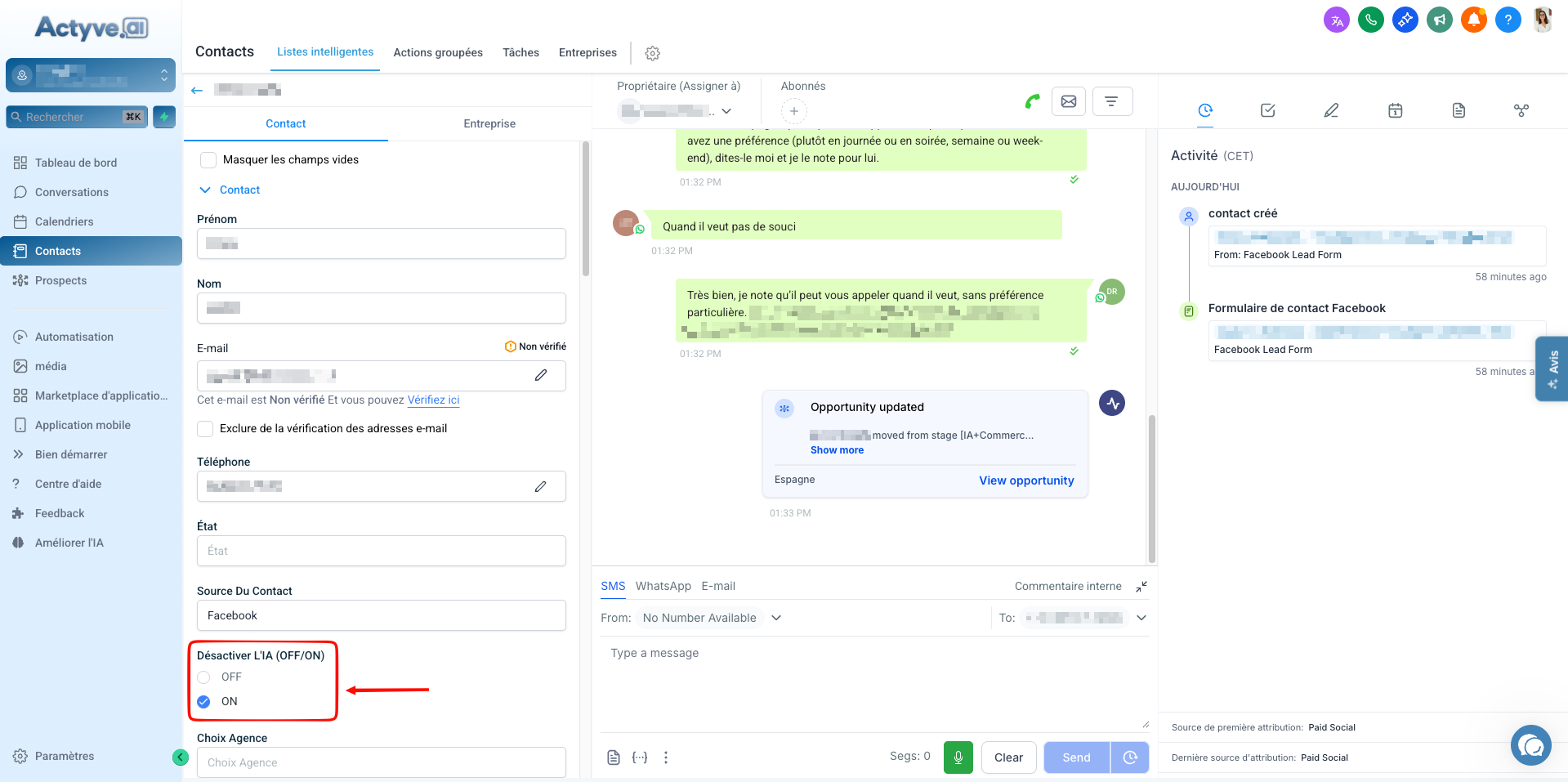
Avant d'envoyer votre message, vous devez mettre l'IA en pause pour ce contact spécifique :
Regardez la colonne de gauche (informations du contact).
Localisez la section Désactiver l'IA (OFF/ON).
Cochez la case OFF.
Désormais, l'IA ne répondra plus automatiquement à ce prospect, vous laissant le champ libre pour gérer la vente.
Étape 3 — Envoyer votre message WhatsApp
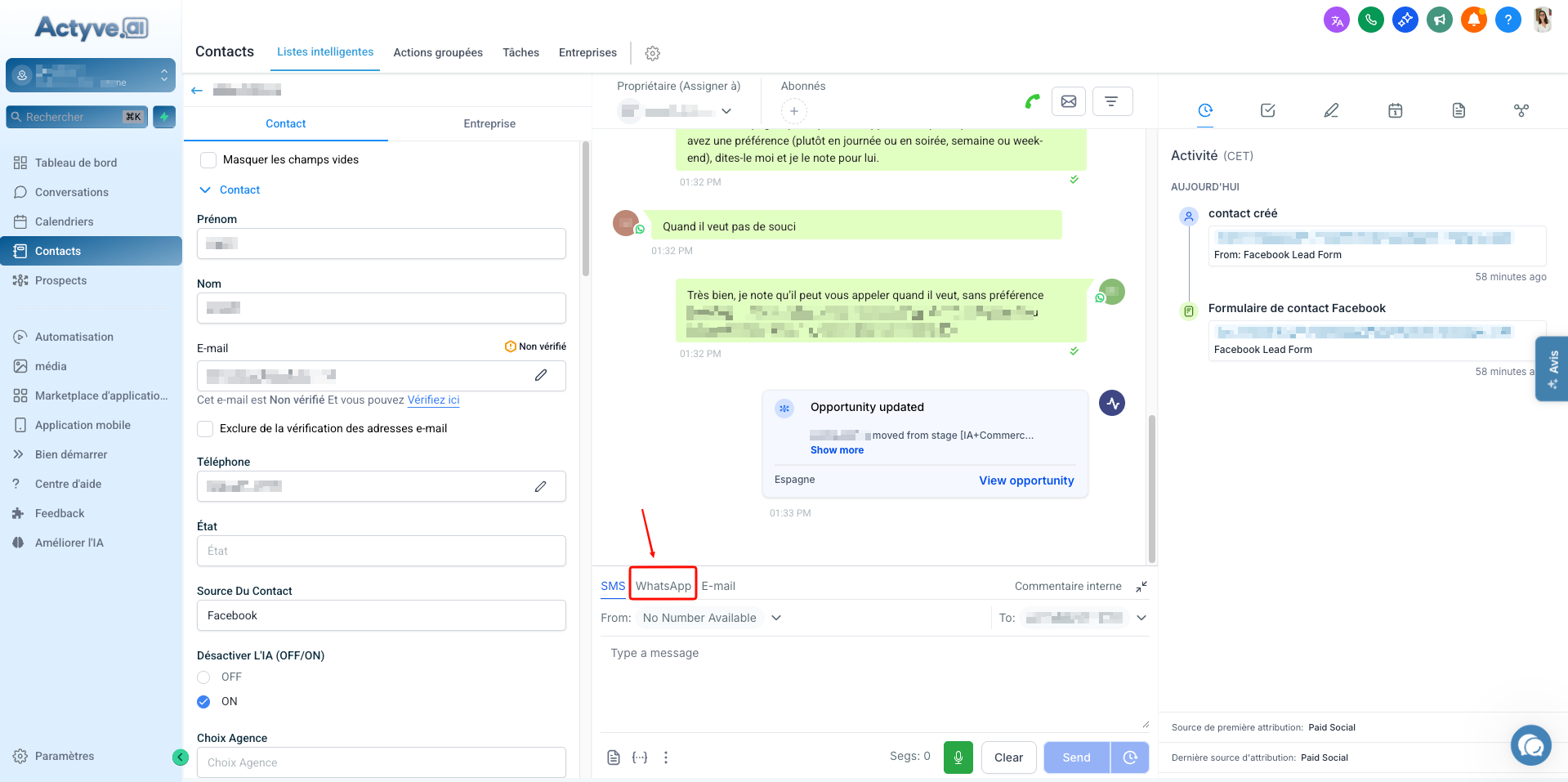
Une fois l'IA désactivée, vous pouvez communiquer normalement :
Sélectionnez l'onglet WhatsApp (et non SMS ou E-mail).
Rédigez votre message dans le champ de saisie.
Cliquez sur Envoyer.
Note : N'oubliez pas de réactiver l'IA (passer sur ON) plus tard si vous souhaitez que l'assistant reprenne le suivi automatique du prospect.
💬 Toujours besoin d'aide ? Si cet article n'a pas répondu à votre question, contactez le support via la bulle de discussion en bas à droite pour parler à l'assistant IA ou demander à un humain de chez Actyve.