Filtrer les opportunités
Les filtres permettent d’afficher uniquement les leads qui vous intéressent, selon des critères précis, sans modifier la pipeline.
Écrit par Mathis Molinghen
Dernière mise à jour Il y a 6 mois
Étape 1 – Ouvrir les filtres
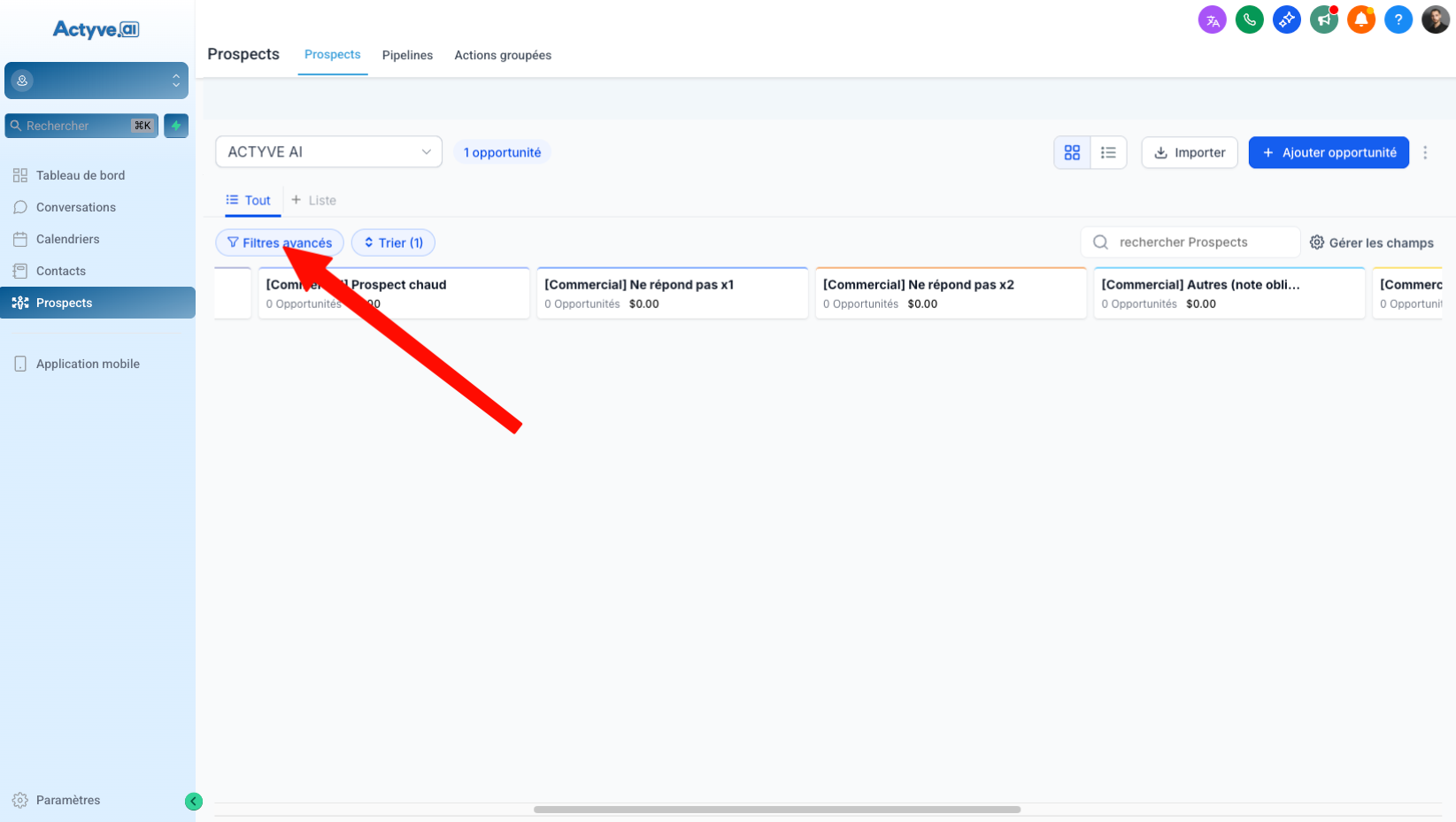
Depuis la vue Opportunités, cliquez sur Filtres avancés.
Étape 2 – Conserver le filtre “Statut : ouvert”
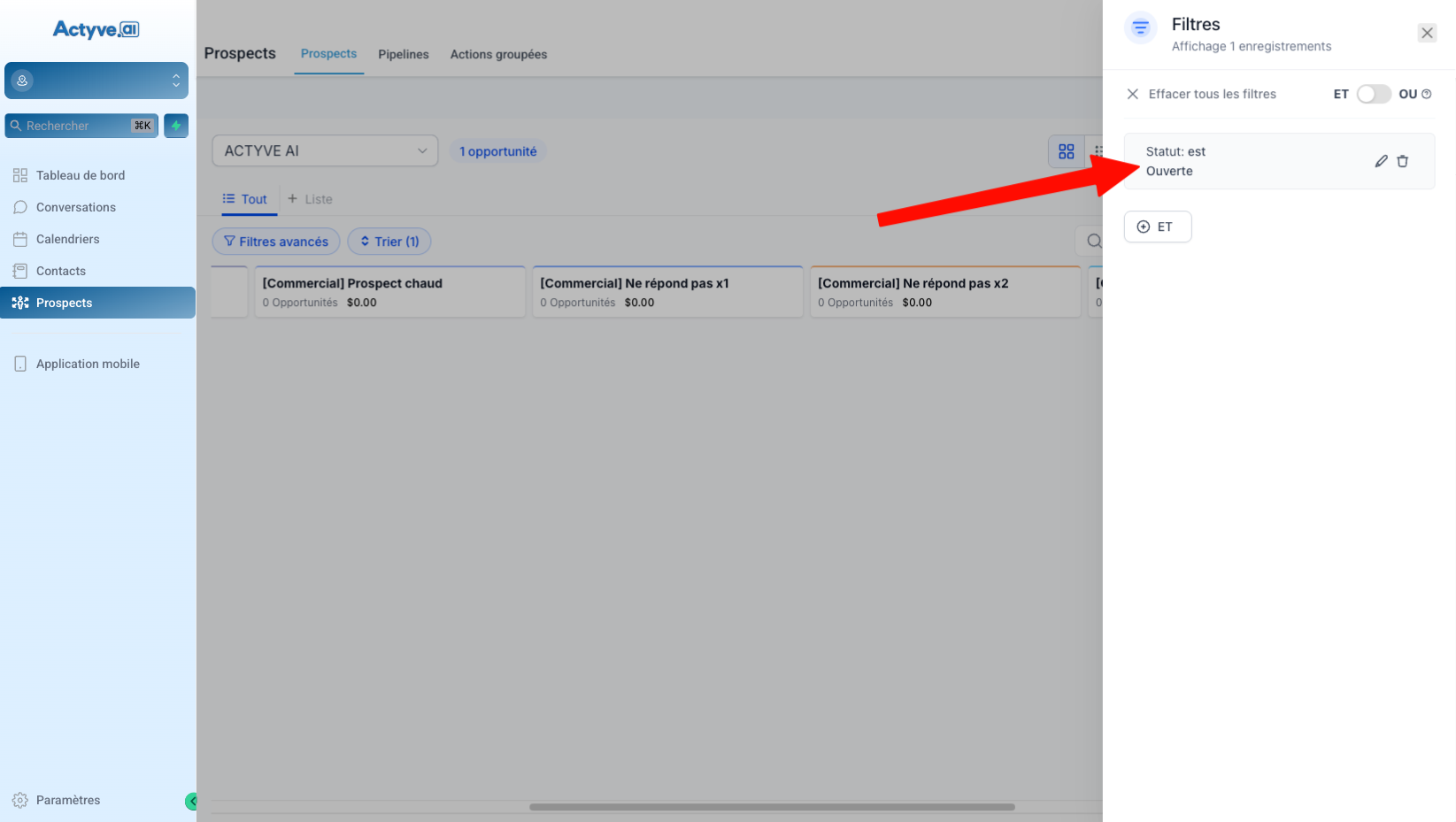
Un filtre est déjà actif par défaut : Statut : ouvert.
Ce filtre doit toujours rester activé.
Il signifie simplement que les leads affichés ne sont pas encore passés en “Lead perdu”.
Veillez à ne pas le désactiver afin de ne pas mélanger les leads perdus et les leads encore actifs
Étape 3 – Ajouter d’autres filtres
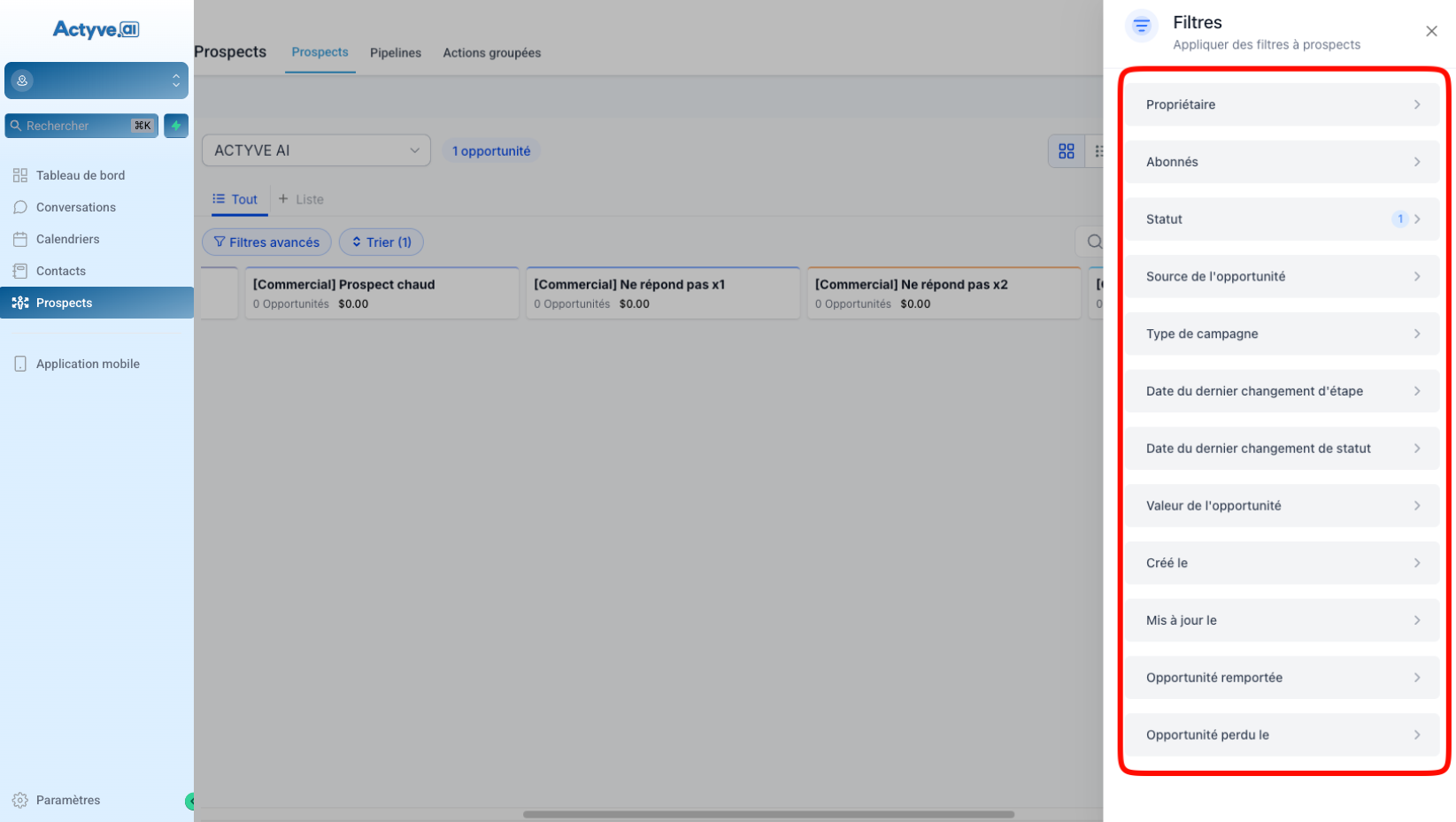
Pour affiner votre vue, cliquez sur le petit “+”.
Vous pouvez alors ajouter des filtres supplémentaires et afficher uniquement les leads correspondant aux critères de votre choix (catégorie, source, date, etc.).
Les filtres permettent d’adapter la vue à votre besoin, sans impacter le suivi global de la pipeline.
💡 Notes :
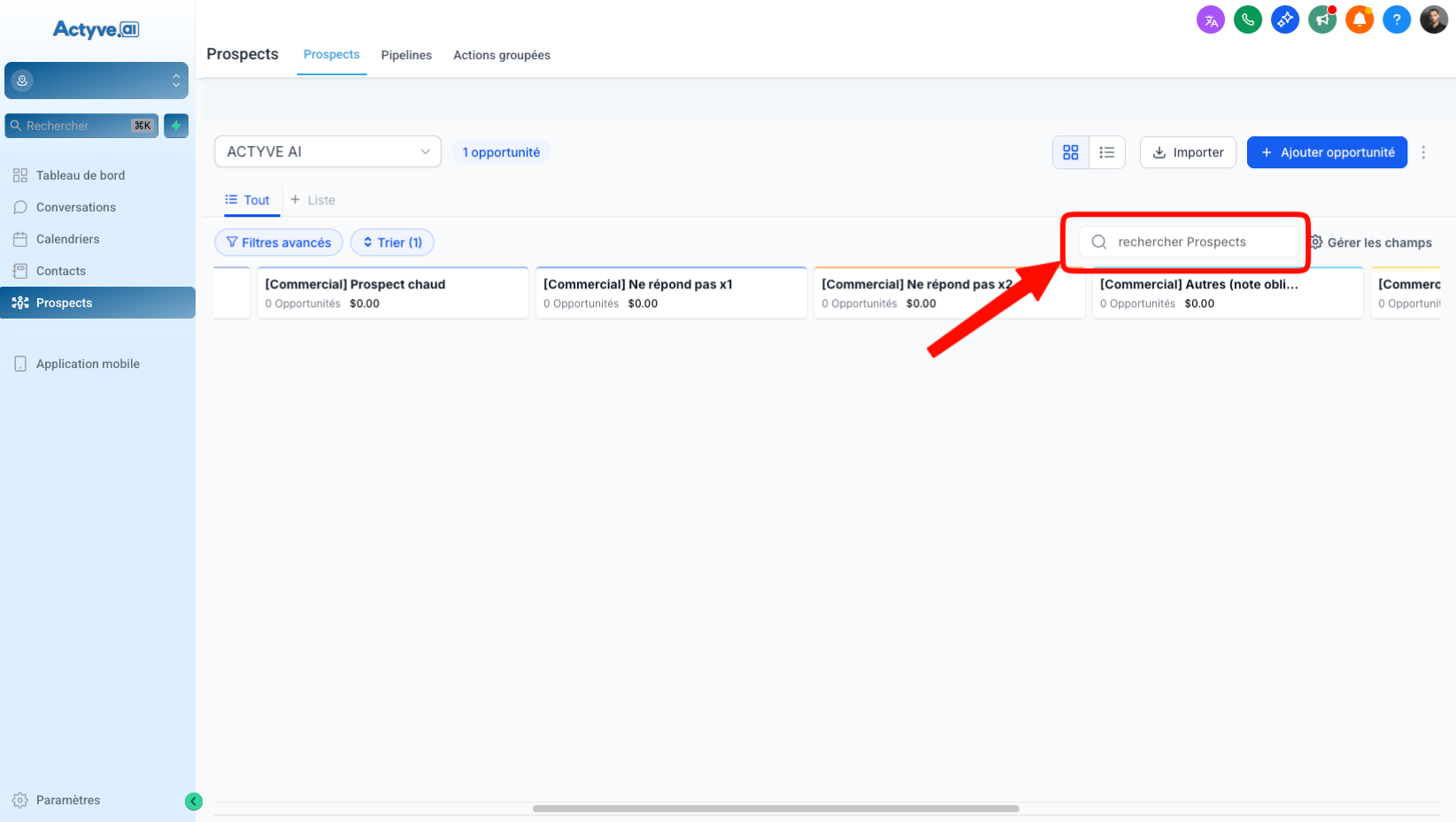
Vous pouvez également rechercher un lead spécifique dans la pipeline en entrant son nom dans la barre de recherche
💬 Toujours besoin d’aide ?
Si cet article n’a pas répondu à votre question, contactez le support via la bulle de discussion en bas à droite pour parler à l’assistant IA ou demander à un humain de chez Actyve.